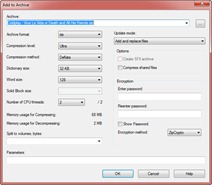
 Jika anda ingin berbagi beberapa file dengan teman anda melalui email ada baiknya anda men-zip file-file tersebut, selain ukurannya bisa menjadi lebih kecil proses upload file pun akan menjadi jauh lebih mudah karena anda hanya meng-upload satu file saja, ya.. file zip. Nah buat anda yang belum tahu bagaimana caranya men-zip file berikut saya ajarkan caranya. Pertama-tama anda download terlebih dahulu program gratisan bernama 7-Zip lalu install di komputer anda. Setelah ter-install sekarang mari kita belajar men-zip file, anda buka Windows Explorer anda lalu cari file-file yang ingin anda zip, kumpulkan file tersebut ke dalam satu folder jika lokasinya berbeda-beda, selanjutnya anda klik kanan di folder tersebut lalu pilih menu 7-Zip > Add to archive, nanti akan muncul jendela setting-an file zip-nya seperti yang terlihat pada gambar di atas, anda perhatikan pilihan "Compression level", disitu ada beberapa pilihan dari mulai Store - Ultra, tingkat kompresi Ultra adalah tingkat kompresi yang ukuran file-nya nanti paling kecil tapi proses men-zip-nya paling lama, sedangkan tingkat kompresi Store adalah kebalikan dari yang Ultra. Jika anda ingin file zip anda diproteksi menggunakan password anda masukkan saja password-nya di bagian "Encryption". Setelah setting-an selesai sekarang anda klik tombol "OK" untuk memulai proses pen-zip-an file. Setelah selesa prosesnya file zip-nya akan muncul disitu juga, sekarang bagaimana cara meng-unzip file tersebut ? anda tinggal klik kanan saja file zip-nya lalu pilih menu 7-Zip > Extract files.


