Tahukah anda bahwa anda bisa menulis komentar di dalam file PDF ? ya.. barusan saya mencoba hal tersebut di software Foxit Reader, dan di artikel ini akan saya share dengan anda bagaimana caranya. Jika anda sering melakukan persetujuan hasil kerjaan kepada klien via file PDF saya rasa fitur komentar ini akan sangat bermanfaat, si klien bisa langsung menambahkan sesuatu yang dia rasa kurang pada bagian yang dimaksud. OK berikut cara menulis komentar pada file PDF di Foxit Reader, pertama anda buka dulu file PDF-nya tentunya lalu scroll ke halaman yang ingin anda beri komentar, selanjutnya klik menu Comments > Note, lalu klik-an cursor mouse anda di bagian yang ingin anda beri komentar, nah nanti akan muncul form untuk menulis komentarnya, silahkan tuliskan komentar anda disitu, setelah selesai simpan file PDF-nya. Sekarang coba anda perhatikan tab-tab menu di bagian kiri program Foxit Reader anda, cari dan klik yang tulisannya Manage Comments, nah disitulah anda bisa melihat daftar semua komentar yang ditulis di file PDF yang sedang anda buka, daftar komentarnya digrupkan berdasarkan halamannya. Sekarang bagaimana caranya jika anda ingin menghapus komentar anda ? caranya anda klik kanan saja di icon komentar berwarna kuning kecil di halaman PDF-nya lalu pilih menu Delete, kemudian simpan lagi filenya.
Home » All posts
Kamis, 17 Januari 2013
Cara Menulis Komentar Pada File PDF Di Foxit Reader
Senin, 14 Januari 2013
Cara Enkripsi File Menggunakan TrueCrypt
Barusan saya mencoba TrueCrypt, sebuah software gratisan yang berfungsi untuk meng-enkripsi file. Tadinya saya pikir cara kerjanya cukup dengan klik kanan, masukkan password lalu enkripsi, ternyata bukan seperti itu cara kerja software TrueCrypt ini. Jadi cara kerjanya adalah dengan membuat sebuah volume drive berupa sebuah file, nah file-nya bisa kita pindah kemana saja, lalu untuk membuka file volume drive tersebut dan meng-edit isinya anda buka program TrueCrypt-nya, masukkan password lalu klik tombol Mount, setelah selesai, anda klik tombol Dismount untuk melindungi kembali file-file yang ada di dalam volume drive tersebut. Berikut ini saya jelaskan secara lebih detail step-by-step cara enkripsi file menggunakan Truecrypt:
Cara Melihat Daftar Program Yang Memakan Bandwidth Koneksi Internet Menggunakan TCPView
Pernahkah anda mengalami suatu kejadian dimana ketika anda melakukan dial-up untuk konek ke internet tapi setelah konek ternyata membuka sebuah halaman situs saja lama sekali, tapi anehnya ketika anda cek software dial-up nya anda, anda melihat terjadi kesibukan transfer data dengan kecepatan transfer data yang normal. Saya dulu pernah beberapa kali mengalami kejadian seperti itu, dan solusi untuk mengetahui program mana yang memakan banyak sekali bandwidth koneksi internet kita adalah dengan cara meng-install sebuah aplikasi gratisan bernama TCPView. Setelah anda download programnya lalu anda jalankan, anda perhatikan kolom dengan tulisan Rcvd Bytes (Recieved Bytes), klik tulisan tersebut hingga panah disampingnya mengarah ke bawah lalu anda scroll scroll bar disampingnya ke atas, kemudian perhatikan program apa yang berada di posisi teratas dan masih sibuk mendownload data.
Minggu, 13 Januari 2013
Cara Memberi, Mengganti & Menghapus Password Di Gadget Android ICS
Tutorial Android ICS yang akan saya tulis kali ini adalah tentang bagaimana cara memberi atau men-setup password di gadget Android ICS anda, juga bagaimana caranya jika anda ingin mengganti password-nya dan bagaimana juga caranya jika anda ingin menghapus password-nya. OK tutorial yang pertama adalah cara memberi password, silahkan buka aplikasi Settings anda lalu klik menu Screen lock kemudian pilih salah satu tipe password yang anda inginkan, sebagai contoh saya akan memilih tipe password Pattern. Selanjutnya anda akan melihat tampilan seperti yang terlihat pada gambar di bawah ini, jadi tipe password Pattern itu adalah password yang berupa satu garis lurus yang kita tarik menghubungkan beberapa titik, silahkan anda tarik garisnya lalu hubungkan ke titik-titik yang anda inginkan, ingat! jangan sampai lupa ya! nanti gadget Android ICS anda malah tidak bisa anda unlock karena anda lupa pattern-nya atau pola garisnya.
Cara Menghapus Cache, History & Log Di Android ICS
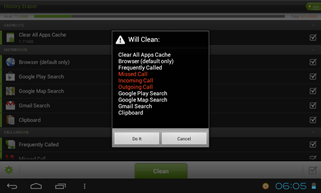
Sama seperti di komputer desktop atau laptop, di tablet Android ICS saya pun meng-install sebuah aplikasi untuk melakukan bersih-bersih cache dan history, alasan utamanya adalah karena internal storage tablet Android ICS saya sangat terbatas kapasitasnya, jadi setiap 1 MB ruang kosong pun rasanya sangat berharga. Aplikasi yang saat ini saya gunakan untuk menghapus cache, history dan log di tablet Android ICS saya adalah History Eraser, aplikasi ini gratis untuk anda download dan gunakan. Aplikasi History Eraser ini selain berfungsi untuk menghapus cache yang digunakan oleh aplikasi-aplikasi, dia juga berfungsi untuk menghapus history aplikasi-aplikasi seperti Browser, Google Play search, Google Map search, Gmail search dan clipboard. History Eraser juga bisa menghapus log-log seperti log frequently called, missed call, incoming call dan outgoing call. Setelah anda download dan anda install aplikasinya, cara menggunakannya mudah saja, anda cek dulu opsi-opsi yang terceklist apakah sesuai dengan keinginan anda, setelah itu klik tombol Clean, nah nanti akan muncul jendela kecil yang mengkonfirmasikan apa-apa saja yang akan dihapus, jika anda yakin akan menghapusnya klik tombol Do It, tunggu sebentar hingga tulisan Please Wait-nya hilang, jika sudah hilang itu berarti proses bersih-bersih sudah selesai dilakukan.